Domain nil24.de kaufen?
Wir ziehen mit dem Projekt
nil24.de um.
Sind Sie am Kauf der Domain
nil24.de interessiert?
domain@kv-gmbh.de · 0541-91531010
Domain nil24.de kaufen?
Wie kann man in VBA UserForm die Auswahl merken?
Um die Auswahl in einer VBA UserForm zu merken, kannst du eine Variable erstellen und den Wert der ausgewählten Option in dieser Variable speichern. Du kannst dann diese Variable verwenden, um auf die Auswahl in anderen Teilen des Codes zuzugreifen oder sie zu verwenden. Du kannst zum Beispiel den Wert einer ausgewählten Option in einer ComboBox in einer Variable vom Typ String speichern. **
Was ist eine UserForm Excel?
Eine UserForm in Excel ist ein interaktives Dialogfeld, das es ermöglicht, benutzerdefinierte Eingaben zu erfassen oder Informationen anzuzeigen. Sie kann verwendet werden, um Daten zu sammeln, Einstellungen anzupassen oder komplexe Aufgaben zu automatisieren. UserForms können mit verschiedenen Steuerelementen wie Textfeldern, Schaltflächen, Listenfeldern und Dropdown-Listen gestaltet werden. Sie bieten eine benutzerfreundliche Oberfläche, um die Interaktion mit Excel-Tabellen oder Makros zu erleichtern. Insgesamt ermöglicht die Verwendung von UserForms eine effizientere und benutzerfreundlichere Arbeitsweise in Excel. **


Ähnliche Suchbegriffe für Userform
Top-Angebote
Produkte zum Begriff Userform:
-
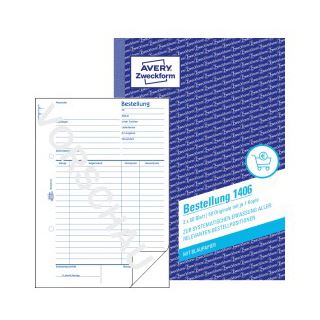
Avery, Formular, Formularbuch BestellungMit einem Bestellformular von Avery Zweckform können Sie alle relevanten Informationen bei einer Bestellung einfach und praxisgerecht erfassen. Sie können z.B. Liefertermin und Versandart angeben und die MwSt. vom Gesamtbetrag wird klar ausgewiesen. Die Bestellung ist selbstdurchschreibend, somit ist eine Kopie schnell zur Hand.95,19 €*Versand: 0,00 €Sichere Weiterleitung zum Anbieter
-
Sigel, Formular, Formularbuch BestellungDas Formularbuch Bestellung von Sigel ist eine praktische Lösung für die effiziente Abwicklung von Bestellungen. Es bietet eine übersichtliche Gestaltung, die es ermöglicht, Bestellungen schnell und einfach zu erfassen. Jedes Blatt ist mit einer farbigen Kopie ausgestattet, die eine klare und deutliche Kommunikation der Bestelldetails gewährleistet. Die spezielle Rückenleimung sorgt für eine hohe Haltbarkeit des Formularbuchs, während die ultra-feine Microperforation und die Abheftlochung das Abtrennen und Organisieren der Blätter erleichtern. Mit einem Format von DIN A5 hoch und einem Inhalt von 2x50 Blatt ist dieses Formularbuch ideal für den täglichen Gebrauch in Büros oder für persönliche Bestellungen. - Farbiges Kopieblatt für klare Bestellkommunikation - Ultra-feine Microperforation für sauberes Abtrennen - Besonders haltbare Spezial-Rückenleimung - Praktische Abheftlochung für einfache Organisation.104,59 €*Versand: 0,00 €Sichere Weiterleitung zum Anbieter
-
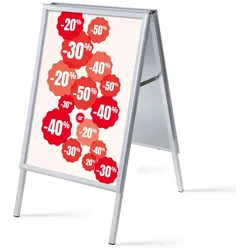
Kundenstopper A1 Komplettset RabattZeigen Sie Passanten das Sie eine Rabatt-Aktion haben. Ideal für Einzelhandel und Einkaufszentren. ein einfaches, praktisches und effectives Werbtool. Der Kundenstopper ist eine A-förmige Aluminiumkonstruktion und hat ein 32mm dickes, stabiles und langelebiges Profil. Perfekt für den Innen- und überdachten Außenbereich im Format DIN A1. ein exzellenter Weg um Passanten für Ihre Ware zu begeistern.73,69 €*Versand: 0,00 €Sichere Weiterleitung zum Anbieter



-
Warum rechnet das Userform nicht richtig?
Es gibt verschiedene mögliche Gründe, warum das Userform nicht richtig rechnet. Es könnte sein, dass die Formel oder der Code im Hintergrund fehlerhaft ist oder dass falsche Eingaben gemacht wurden. Es ist auch möglich, dass es ein Problem mit der Datenverarbeitung oder der Logik des Userforms gibt. Um das Problem zu lösen, sollten Sie den Code und die Formel überprüfen, sicherstellen, dass die Eingaben korrekt sind und mögliche Fehlerquellen identifizieren. **
-
Warum schließt sich das Excel VBA UserForm unabsichtlich?
Es gibt verschiedene mögliche Gründe, warum sich ein Excel VBA UserForm unabsichtlich schließt. Einer der häufigsten Gründe ist ein Fehler im Programmcode, der dazu führt, dass das UserForm geschlossen wird. Es könnte auch sein, dass der Benutzer versehentlich auf die Schaltfläche zum Schließen des UserForms geklickt hat. Eine weitere Möglichkeit ist, dass das UserForm durch eine andere Aktion oder einen anderen Befehl im Code geschlossen wird. **
-
Wie kann ich ein Excel VBA UserForm verschieben?
Um ein Excel VBA UserForm zu verschieben, musst du den Code für das Verschieben des UserForms verwenden. Du kannst dies tun, indem du die Eigenschaften "Left" und "Top" des UserForms änderst. Zum Beispiel, um das UserForm um 10 Pixel nach rechts und 20 Pixel nach unten zu verschieben, kannst du den folgenden Code verwenden: ``` UserForm1.Left = UserForm1.Left + 10 UserForm1.Top = UserForm1.Top + 20 ``` Du kannst diese Zeilen in den entsprechenden Ereignissen oder Funktionen platzieren, um das UserForm zu verschieben, wenn bestimmte Bedingungen erfüllt sind. **
-
Wie formatiere ich die Textboxen in einem Userform?
Um die Textboxen in einem Userform zu formatieren, kannst du die Eigenschaften der Textboxen ändern. Du kannst die Schriftart, Schriftgröße, Schriftfarbe und andere Formatierungen ändern, indem du die entsprechenden Eigenschaften in der Eigenschaftenliste des Userforms anpasst. Du kannst auch die Größe und Position der Textboxen ändern, indem du sie mit der Maus ziehst oder die Eigenschaften "Left", "Top", "Width" und "Height" änderst. **

Wie bearbeite ich eine UserForm in Excel 2016?
Um eine UserForm in Excel 2016 zu bearbeiten, öffnen Sie den Visual Basic Editor, indem Sie die Tastenkombination "Alt + F11" drücken. Klicken Sie dann im Menü auf "Einfügen" und wählen Sie "UserForm" aus. Nun können Sie die UserForm nach Ihren Wünschen gestalten, indem Sie Steuerelemente hinzufügen, deren Eigenschaften anpassen und den Code für die Funktionalität schreiben. **
Kann mir jemand bei einem Excel Userform helfen?
Ja, ich kann Ihnen bei einem Excel Userform helfen. Bitte beschreiben Sie Ihr Problem genauer, damit ich Ihnen eine passende Lösung anbieten kann. **
Top-Angebote
Produkte zum Begriff Userform:
-
Avery, Formular, Formularbuch BestellungMit einem Bestellformular von Avery Zweckform können Sie alle relevanten Informationen bei einer Bestellung einfach und praxisgerecht erfassen. Sie können z.B. Liefertermin und Versandart angeben und die MwSt. vom Gesamtbetrag wird klar ausgewiesen. Die Bestellung ist selbstdurchschreibend, somit ist eine Kopie schnell zur Hand.95,19 €*Versand: 0,00 €Sichere Weiterleitung zum Anbieter
-
Sigel, Formular, Formularbuch BestellungDas Formularbuch Bestellung von Sigel ist eine praktische Lösung für die effiziente Abwicklung von Bestellungen. Es bietet eine übersichtliche Gestaltung, die es ermöglicht, Bestellungen schnell und einfach zu erfassen. Jedes Blatt ist mit einer farbigen Kopie ausgestattet, die eine klare und deutliche Kommunikation der Bestelldetails gewährleistet. Die spezielle Rückenleimung sorgt für eine hohe Haltbarkeit des Formularbuchs, während die ultra-feine Microperforation und die Abheftlochung das Abtrennen und Organisieren der Blätter erleichtern. Mit einem Format von DIN A5 hoch und einem Inhalt von 2x50 Blatt ist dieses Formularbuch ideal für den täglichen Gebrauch in Büros oder für persönliche Bestellungen. - Farbiges Kopieblatt für klare Bestellkommunikation - Ultra-feine Microperforation für sauberes Abtrennen - Besonders haltbare Spezial-Rückenleimung - Praktische Abheftlochung für einfache Organisation.104,59 €*Versand: 0,00 €Sichere Weiterleitung zum Anbieter
-
Wie kann man in VBA UserForm die Auswahl merken?
Um die Auswahl in einer VBA UserForm zu merken, kannst du eine Variable erstellen und den Wert der ausgewählten Option in dieser Variable speichern. Du kannst dann diese Variable verwenden, um auf die Auswahl in anderen Teilen des Codes zuzugreifen oder sie zu verwenden. Du kannst zum Beispiel den Wert einer ausgewählten Option in einer ComboBox in einer Variable vom Typ String speichern. **
-
Was ist eine UserForm Excel?
Eine UserForm in Excel ist ein interaktives Dialogfeld, das es ermöglicht, benutzerdefinierte Eingaben zu erfassen oder Informationen anzuzeigen. Sie kann verwendet werden, um Daten zu sammeln, Einstellungen anzupassen oder komplexe Aufgaben zu automatisieren. UserForms können mit verschiedenen Steuerelementen wie Textfeldern, Schaltflächen, Listenfeldern und Dropdown-Listen gestaltet werden. Sie bieten eine benutzerfreundliche Oberfläche, um die Interaktion mit Excel-Tabellen oder Makros zu erleichtern. Insgesamt ermöglicht die Verwendung von UserForms eine effizientere und benutzerfreundlichere Arbeitsweise in Excel. **
-
Warum rechnet das Userform nicht richtig?
Es gibt verschiedene mögliche Gründe, warum das Userform nicht richtig rechnet. Es könnte sein, dass die Formel oder der Code im Hintergrund fehlerhaft ist oder dass falsche Eingaben gemacht wurden. Es ist auch möglich, dass es ein Problem mit der Datenverarbeitung oder der Logik des Userforms gibt. Um das Problem zu lösen, sollten Sie den Code und die Formel überprüfen, sicherstellen, dass die Eingaben korrekt sind und mögliche Fehlerquellen identifizieren. **
-
Warum schließt sich das Excel VBA UserForm unabsichtlich?
Es gibt verschiedene mögliche Gründe, warum sich ein Excel VBA UserForm unabsichtlich schließt. Einer der häufigsten Gründe ist ein Fehler im Programmcode, der dazu führt, dass das UserForm geschlossen wird. Es könnte auch sein, dass der Benutzer versehentlich auf die Schaltfläche zum Schließen des UserForms geklickt hat. Eine weitere Möglichkeit ist, dass das UserForm durch eine andere Aktion oder einen anderen Befehl im Code geschlossen wird. **
Ähnliche Suchbegriffe für Userform
-
Kundenstopper A1 Komplettset RabattZeigen Sie Passanten das Sie eine Rabatt-Aktion haben. Ideal für Einzelhandel und Einkaufszentren. ein einfaches, praktisches und effectives Werbtool. Der Kundenstopper ist eine A-förmige Aluminiumkonstruktion und hat ein 32mm dickes, stabiles und langelebiges Profil. Perfekt für den Innen- und überdachten Außenbereich im Format DIN A1. ein exzellenter Weg um Passanten für Ihre Ware zu begeistern.73,69 €*Versand: 0,00 €Sichere Weiterleitung zum Anbieter
-
Klapprahmen A1 Komplettset RabattZeigen Sie das Sie eine Rabatt-Aktion haben. Ideal für Einzelhandel und Einkaufszentren. Ein perfektes Werbetool für jedes Budget. Der Klapprahmen ist ein elegnater silberner Posterrahmen mit 25 mm Profil. Im DIN A1 Format erhältlich. Wechseln Sie Ihr Poster einfach und schnell, ohne den Rahmen von der Wand zu nehmen.21,28 €*Versand: 6,90 €Sichere Weiterleitung zum Anbieter
-
Wie kann ich ein Excel VBA UserForm verschieben?
Um ein Excel VBA UserForm zu verschieben, musst du den Code für das Verschieben des UserForms verwenden. Du kannst dies tun, indem du die Eigenschaften "Left" und "Top" des UserForms änderst. Zum Beispiel, um das UserForm um 10 Pixel nach rechts und 20 Pixel nach unten zu verschieben, kannst du den folgenden Code verwenden: ``` UserForm1.Left = UserForm1.Left + 10 UserForm1.Top = UserForm1.Top + 20 ``` Du kannst diese Zeilen in den entsprechenden Ereignissen oder Funktionen platzieren, um das UserForm zu verschieben, wenn bestimmte Bedingungen erfüllt sind. **
-
Wie formatiere ich die Textboxen in einem Userform?
Um die Textboxen in einem Userform zu formatieren, kannst du die Eigenschaften der Textboxen ändern. Du kannst die Schriftart, Schriftgröße, Schriftfarbe und andere Formatierungen ändern, indem du die entsprechenden Eigenschaften in der Eigenschaftenliste des Userforms anpasst. Du kannst auch die Größe und Position der Textboxen ändern, indem du sie mit der Maus ziehst oder die Eigenschaften "Left", "Top", "Width" und "Height" änderst. **
-
Wie bearbeite ich eine UserForm in Excel 2016?
Um eine UserForm in Excel 2016 zu bearbeiten, öffnen Sie den Visual Basic Editor, indem Sie die Tastenkombination "Alt + F11" drücken. Klicken Sie dann im Menü auf "Einfügen" und wählen Sie "UserForm" aus. Nun können Sie die UserForm nach Ihren Wünschen gestalten, indem Sie Steuerelemente hinzufügen, deren Eigenschaften anpassen und den Code für die Funktionalität schreiben. **
-
Kann mir jemand bei einem Excel Userform helfen?
Ja, ich kann Ihnen bei einem Excel Userform helfen. Bitte beschreiben Sie Ihr Problem genauer, damit ich Ihnen eine passende Lösung anbieten kann. **
* Alle Preise verstehen sich inklusive der gesetzlichen Mehrwertsteuer und ggf. zuzüglich Versandkosten. Die Angebotsinformationen basieren auf den Angaben des jeweiligen Shops und werden über automatisierte Prozesse aktualisiert. Eine Aktualisierung in Echtzeit findet nicht statt, so dass es im Einzelfall zu Abweichungen kommen kann. ** Hinweis: Teile dieses Inhalts wurden von KI erstellt.